<script type="application/ld+json"> { "@context": "https://schema.org", "@type": "FAQPage", "mainEntity": [ { "@type": "Question", "name": "什麼是如何授予Amazon賣家中心存取權限?", "acceptedAnswer": { "@type": "Answer", "text": "前往設定>使用者權限 輸入姓名與電子郵件地址,然後點擊邀請" } }, { "@type": "Question", "name": "為什麼如何授予Amazon賣家中心存取權限很重要?", "acceptedAnswer": { "@type": "Answer", "text": "輸入姓名與電子郵件地址,然後點擊邀請 他們應該很快就會收到邀請" } }, { "@type": "Question", "name": "如何授予Amazon賣家中心存取權限是如何運作的?", "acceptedAnswer": { "@type": "Answer", "text": "他們應該很快就會收到邀請 在使用者權限頁面上,點擊已建立使用者的管理權限" } }, { "@type": "Question", "name": "誰可以受益於如何授予Amazon賣家中心存取權限?", "acceptedAnswer": { "@type": "Answer", "text": "這項資訊對於企業、行銷人員以及任何想要改善對如何授予Amazon賣家中心存取權限理解的人來說都很有價值。" } }, { "@type": "Question", "name": "關於如何授予Amazon賣家中心存取權限的關鍵要點是什麼?", "acceptedAnswer": { "@type": "Answer", "text": "為新使用者存取管理權限 ‍" } } ] } </script>

如何授予 Amazon 賣家中心存取權限

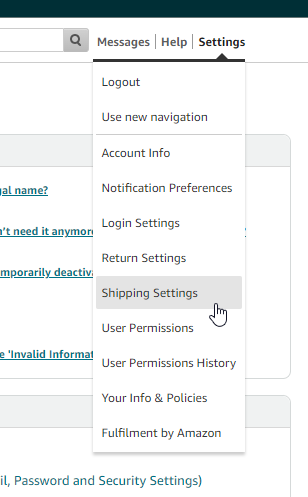
步驟 1. 前往設定>使用者權限。

Amazon Seller Central | Navigate to Shipping Settings

步驟 2. 輸入姓名與電子郵件地址,然後點選邀請。他們應該很快就會收到邀請。

Amazon Seller Central | Enter Name and Email

步驟 3. 在使用者權限頁面,點選已建立使用者的管理權限。

Amazon Seller Central | Click Manage Permissions on User Permissions Page

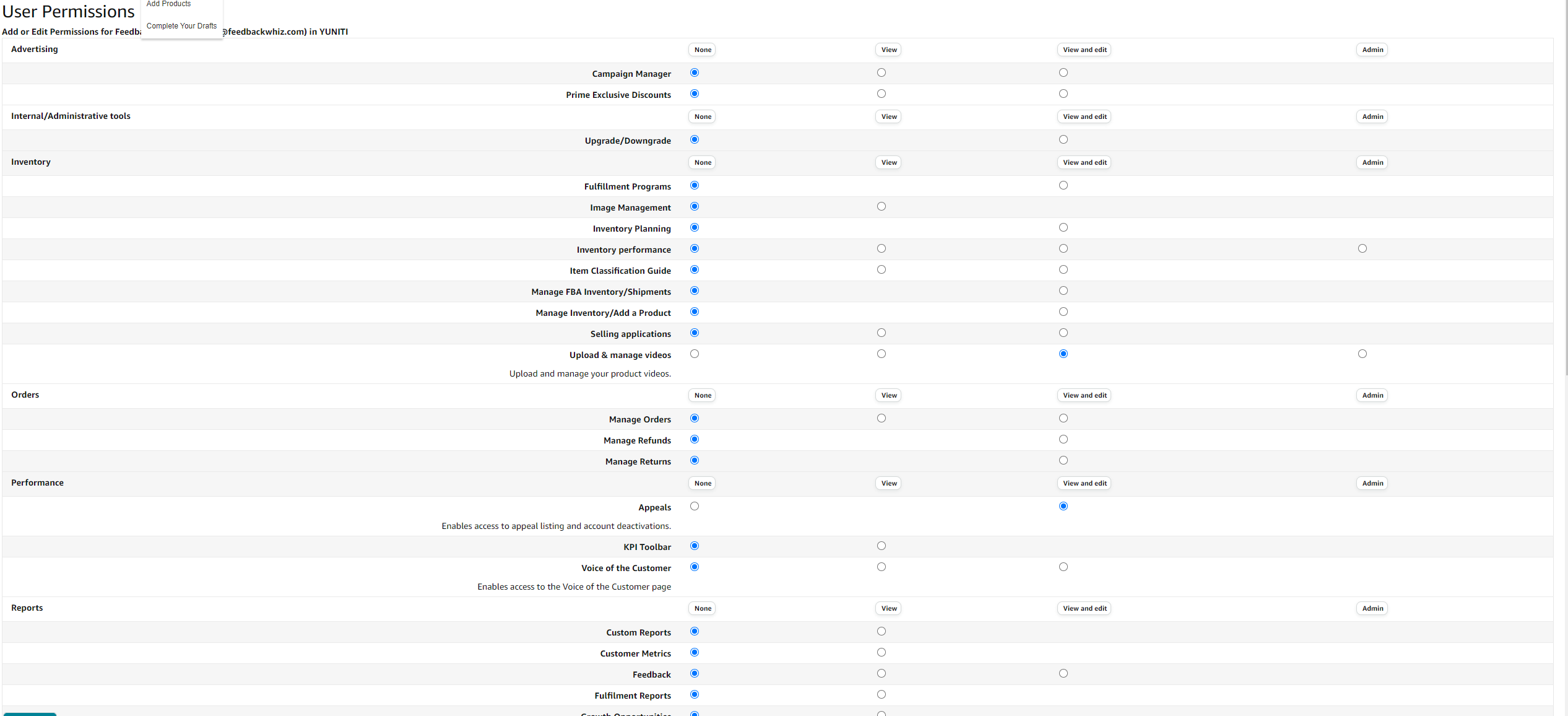
步驟 4. 存取新使用者的管理權限

Amazon Seller Central | Accessing Manage Permissions for the New User

準備好提升您的品牌了嗎?讓我們一起探索策略性品牌建設如何轉變您的市場地位。